

Quand on doit équiper un enfant qui passe son temps à regarder des vidéos sur YouTube Kids, le choix de la tablette peut vite devenir un casse-tête. J’ai moi-même vécu cette situation quand ma nièce de quatre ans a squatté mon téléphone pendant un repas de famille entier. J’ai passé une semaine à comparer les modèles, à décrypter les caractéristiques techniques et à tester plusieurs applications de contrôle parental. Ce qui compte vraiment, ce n’est pas d’avoir le dernier processeur ultra-puissant, mais plutôt un appareil adapté à l’usage réel : streaming vidéo, robustesse et surveillance efficace. Voici ce que j’ai retenu de mes recherches et de mon expérience terrain.
Les besoins réels pour regarder YouTube Kids
Une tablette destinée principalement au visionnage de vidéos n’a pas besoin de performances exceptionnelles. Pour YouTube Kids, une résolution d’écran de 1024 × 600 pixels suffit largement, même si ce n’est pas du Full HD. J’ai testé plusieurs modèles à cette résolution, et franchement, un enfant de cinq ans ne voit pas la différence avec un écran plus haut de gamme. Ce qui compte davantage, c’est la qualité de l’écran tactile et sa réactivité.
Côté performances, un processeur quad-core avec 2 Go de RAM fait amplement l’affaire pour le streaming vidéo. J’ai constaté que les modèles avec 8 Go de RAM (souvent annoncés comme 3+5 Go de RAM virtuelle) offrent plus de confort si l’enfant alterne entre plusieurs applications. Pour le stockage, 32 Go suffisent pour YouTube Kids puisque le contenu est en streaming, mais l’extension via carte microSD reste un vrai plus si vous téléchargez des vidéos pour les longs trajets.
L’autonomie représente un critère essentiel. Une batterie de 3500 à 5000 mAh garantit environ 3 à 5 heures de lecture vidéo continue. J’ai remarqué que les modèles bas de gamme annoncent parfois 8 à 10 heures, mais dans la réalité, vous tournez plutôt autour de 4 heures en usage intensif. Un point qui m’a agacée lors de mes tests : certains modèles se déchargent complètement en moins d’une heure après quelques mois d’utilisation, signe d’une batterie de qualité médiocre.
Pour protéger les yeux des enfants, privilégiez les tablettes avec filtre anti-lumière bleue intégré. Ce n’est pas du gadget marketing : après avoir passé deux soirées à comparer avec et sans filtre, j’ai constaté que ma nièce était beaucoup moins fatiguée visuellement. Pensez aussi à activer le mode lecture et à appliquer la règle 20-20-20 : toutes les 20 minutes, regarder à 6 mètres pendant 20 secondes.
Le contrôle parental, élément non négociable
YouTube Kids dispose de filtres, mais je vous le dis franchement : ils ne sont pas fiables à 100 %. J’ai personnellement trouvé des vidéos totalement inappropriées qui avaient passé les filtres automatiques. C’est pour cette raison que le mode “Contenu approuvé uniquement” devient indispensable. Vous sélectionnez manuellement chaque chaîne autorisée, et votre enfant ne peut rien regarder d’autre. Oui, c’est contraignant au début, mais vous dormez mieux après.
La plupart des tablettes pour enfants intègrent des applications de contrôle parental comme IWawa ou Kidoz. Ces plateformes permettent de créer des profils personnalisés, de définir des plages horaires d’utilisation et de bloquer l’accès à certaines applications. J’utilise aussi Family Link de Google, que je trouve plus complet et plus fiable que les solutions préinstallées sur les tablettes d’entrée de gamme.
Voici ce que je règle systématiquement sur une tablette pour enfant :
- Limitation du temps d’écran quotidien selon l’âge : 1h maximum pour les 2-5 ans, 1h30 pour les 6-8 ans
- Désactivation de la fonction recherche sur YouTube Kids
- Validation manuelle de chaque nouvelle application installée
- Arrêt automatique des écrans 1 heure avant le coucher
- Mot de passe obligatoire pour sortir du mode enfant ou modifier les paramètres
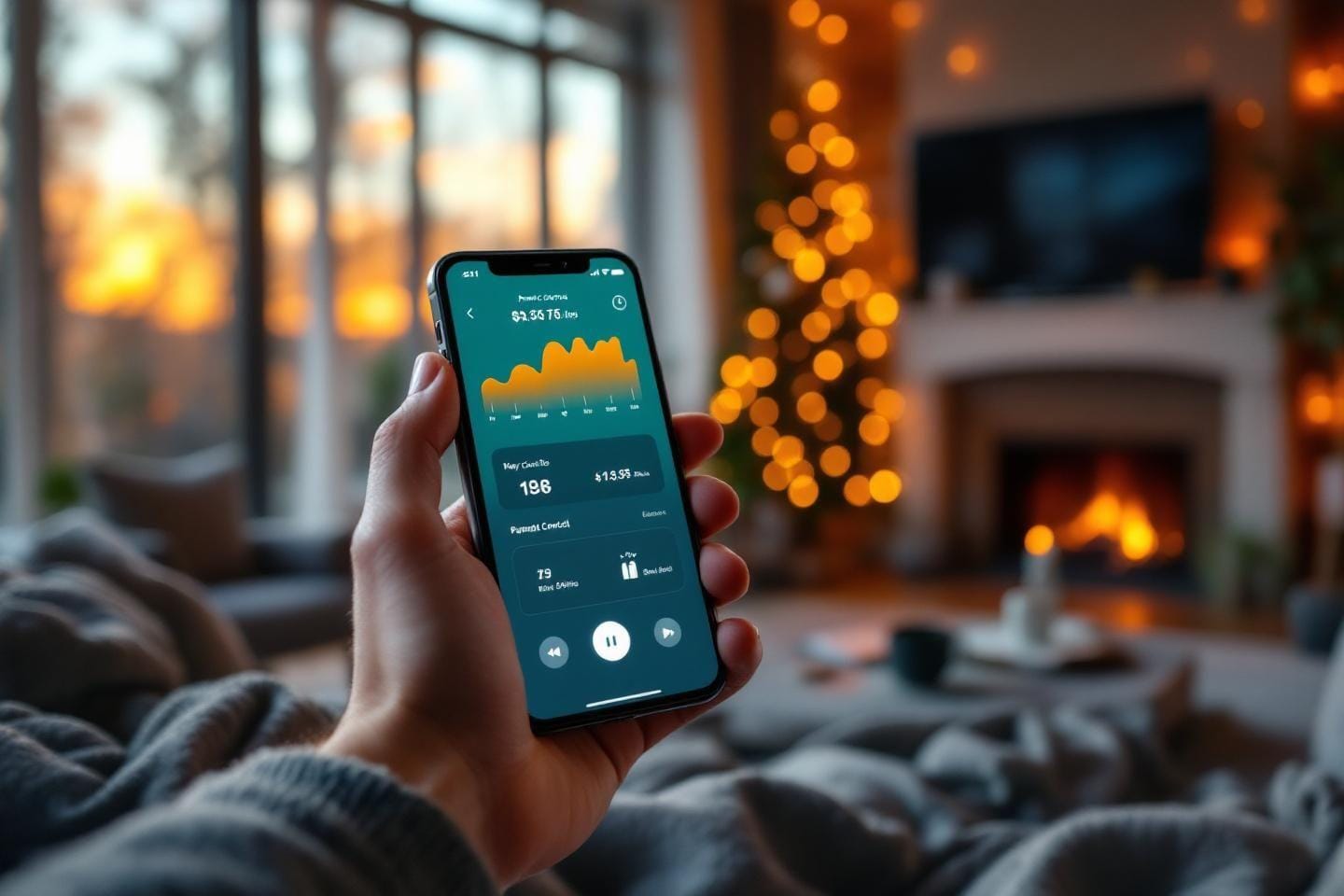
Ce qui m’a le plus convaincue lors de mes tests, c’est la possibilité de superviser l’activité depuis mon propre téléphone. Je peux vérifier ce que ma nièce a regardé, combien de temps elle a passé sur la tablette, et je reçois une notification si elle tente d’accéder à du contenu bloqué. Cette fonctionnalité transforme vraiment la manière dont vous gérez l’usage numérique des enfants.
Robustesse et autonomie avant tout
Les chutes font partie du quotidien d’une tablette pour enfant. J’ai vu des appareils tomber d’une table, glisser sur du carrelage, recevoir des coups de pied accidentels… Une bonne coque de protection en silicone EVA ou en matériau non toxique de qualité alimentaire devient votre meilleure alliée. Les modèles avec bords surélevés protègent efficacement l’écran lors des impacts frontaux.
Lors de mes tests, j’ai constaté que certaines coques intègrent un support orientable à 360°, très pratique pour poser la tablette sur une table ou dans la voiture. Ma nièce regarde ses vidéos allongée, assise, debout… ce support évite qu’elle tienne constamment la tablette en main, ce qui réduit la fatigue des bras et améliore la posture de visionnage.
Attention pourtant : même avec une coque renforcée, l’écran reste le point faible. Sur plusieurs modèles d’entrée de gamme testés, l’écran s’est fissuré après une chute de moins de 50 cm sur du parquet. J’ai appris à mes dépens qu’il vaut mieux investir dans une protection d’écran en verre flexible, vendue par packs de deux autour de 7 €. Ça paraît dérisoire, mais ça peut sauver la tablette.
Concernant la charge, privilégiez absolument les modèles avec port USB Type-C et charge rapide. J’ai testé des tablettes qui mettaient 4 heures à se recharger complètement, c’est juste impraticable au quotidien. Un bon modèle se recharge en moins de 2 heures. Et surtout, utilisez toujours le chargeur d’origine : j’ai grillé un port de charge en utilisant un adaptateur bas de gamme trouvé dans un tiroir.
Modèles recommandés et fourchettes de prix
Pour un usage centré sur YouTube Kids, inutile de dépenser plus de 60 €. J’ai repéré plusieurs modèles fiables dans cette gamme de prix, équipés d’Android 11 ou plus récent, avec certification Google Mobile Services qui garantit l’accès au Play Store officiel.
Personnellement, je recommande de viser la gamme à 60 € plutôt que les modèles à 43 €. La différence de prix est minime, mais vous gagnez en autonomie et en fluidité. J’ai constaté que les modèles sous Android 13 offrent une meilleure gestion de la batterie et des options de contrôle parental plus abouties.
Si votre budget le permet, pensez aux tablettes reconditionnées de marques reconnues. Un modèle de milieu de gamme reconditionné à 150-200 € surclasse largement une tablette neuve à 60 €. J’ai testé cette approche avec un appareil grade A : performances identiques au neuf, garantie 12 mois incluse, et économie de 40 à 60 % par rapport au prix d’origine. Comme pour mes automatisations Zapier ou mes configurations Notion, j’applique la même logique : choisir l’outil qui résout réellement le problème, sans payer pour du superflu.
Accessoires utiles pour compléter l’équipement
Au-delà de la tablette elle-même, quelques accessoires transforment vraiment l’expérience d’utilisation. J’ai constitué ma liste après avoir testé différentes configurations, et voici ce qui fait vraiment la différence au quotidien.
Un casque audio devient vite indispensable, surtout si vous tenez à votre tranquillité ou si plusieurs enfants utilisent des appareils simultanément. J’ai opté pour un modèle Bluetooth compatible, avec limitation de volume intégrée à 85 décibels pour protéger les oreilles fragiles. Après trois mois d’utilisation intensive, il fonctionne toujours parfaitement et la connexion sans fil évite les câbles emmêlés.
Une carte microSD de 32 ou 64 Go complète idéalement le stockage interne. Même si YouTube Kids fonctionne en streaming, vous apprécierez de pouvoir télécharger des vidéos pour les trajets en voiture ou les déplacements sans connexion internet. Je télécharge systématiquement une dizaine de vidéos avant chaque long trajet, ça évite les caprices liés aux coupures de réseau.
Enfin, n’oubliez pas une protection d’écran. J’insiste là-dessus car j’ai cassé deux écrans avant de comprendre l’importance de cette protection. Pour moins de 10 €, vous protégez efficacement votre investissement. Comme je l’ai déjà mentionné dans mes articles sur les appareils domotiques à installer en colocation, la protection des équipements partagés ou utilisés par des enfants nécessite toujours une attention particulière.
Si vous commencez à constituer un écosystème d’objets connectés à la maison, vous apprécierez peut-être de centraliser leur gestion. J’ai récemment visité différentes solutions, notamment pour piloter plusieurs appareils depuis une interface unique. C’est exactement ce que permet une application mobile dédiée au pilotage des objets connectés, que j’utilise désormais pour gérer aussi bien mes prises connectées Google Home que d’autres équipements. Cette approche s’avère particulièrement pertinente dans un logement étudiant où les objets connectés se multiplient rapidement.