

Lancé par Google en 2016, l’Assistant Google compte aujourd’hui plus de 500 millions d’utilisateurs mensuels sur iOS et Android, dans plus de 90 pays et 30 langues. Derrière la commande “Ok Google configuration mon appareil” se cache un processus simple, mais qui mérite qu’on s’y attarde : plusieurs prérequis techniques conditionnent son bon fonctionnement. J’ai moi-même perdu un temps fou à comprendre pourquoi mon enceinte refusait d’être détectée, avant de réaliser que j’étais connectée au réseau invité de ma box. Ce guide vous évite ce genre de galère.
Ce que fait vraiment la commande vocale “Ok Google configurer mon appareil”
Beaucoup imaginent qu’il suffit de prononcer cette phrase pour qu’un appareil se configure tout seul. La réalité est un peu variée. La commande “Ok Google configure mon appareil” ne lance pas une installation automatique complète : elle active la détection des équipements compatibles à proximité et oriente vers l’application Google Home. Google Assistant scanne ensuite les appareils Bluetooth et Wi-Fi en mode appairage dans un rayon de quelques mètres autour du téléphone.
Cette détection de proximité fonctionne notamment avec les téléphones Pixel, les montres Wear OS, les Chromecast et tout accessoire supportant l’Association express. Concrètement, vous allumez l’appareil non configuré, vous le mettez en mode d’association, puis vous appuyez sur la notification qui apparaît sur votre téléphone pour suivre les instructions. Pratique, rapide, et nettement plus fluide que de tout faire à la main.
Il faut noter que Google Assistant est progressivement remplacé par Gemini, l’IA native de Google. Pourtant, la commande vocale de configuration a été conservée et le processus reste identique. Vous pouvez donc continuer à l’utiliser sans changer vos habitudes.
Prérequis techniques avant de lancer la configuration
Avant toute chose, vérifiez que votre cadre est prêt. C’est l’étape que l’on saute trop souvent, et qui explique 80 % des problèmes rencontrés. Voici les conditions à réunir :
- Un compte Google actif, connecté sur votre smartphone
- Une connexion Wi-Fi stable via votre réseau principal (jamais le réseau invité)
- L’application Google Home installée et à jour depuis le Play Store ou l’App Store
- Bluetooth et localisation activés sur le téléphone
- Le nouvel appareil branché sur secteur et en mode configuration
Côté version Android, il faut au minimum Android 5.0 (Lollipop) avec 1 Go de mémoire disponible, ou Android 6.0 (Marshmallow) avec 1,5 Go. Sur iPhone, iOS 11.0 minimum. La résolution d’écran doit atteindre 720p au moins, et la Google App doit être en version 6.13 ou supérieure. Si votre appareil ne répond pas à ces critères, Google Assistant restera muet face à vos commandes.
Pensez aussi à vérifier que la langue principale est bien le français. Si ce n’est pas le cas, l’Assistant ne réagit pas correctement aux commandes vocales en français. Sur les enceintes Nest (Nest Mini, Nest Audio, Nest Hub), un voyant orange indique que le micro est coupé physiquement : aucune commande vocale ne passera tant que ce bouton n’est pas désactivé.
Pour aller plus loin dans votre installation, notamment si vous hésitez entre plusieurs marques d’objets connectés, j’ai trouvé très utile de consulter les compatibilités avant l’achat. choisir une prise connectée compatible Google Home dès le départ évite bien des surprises à la configuration.
Configurer un appareil connecté étape par étape avec Google Home
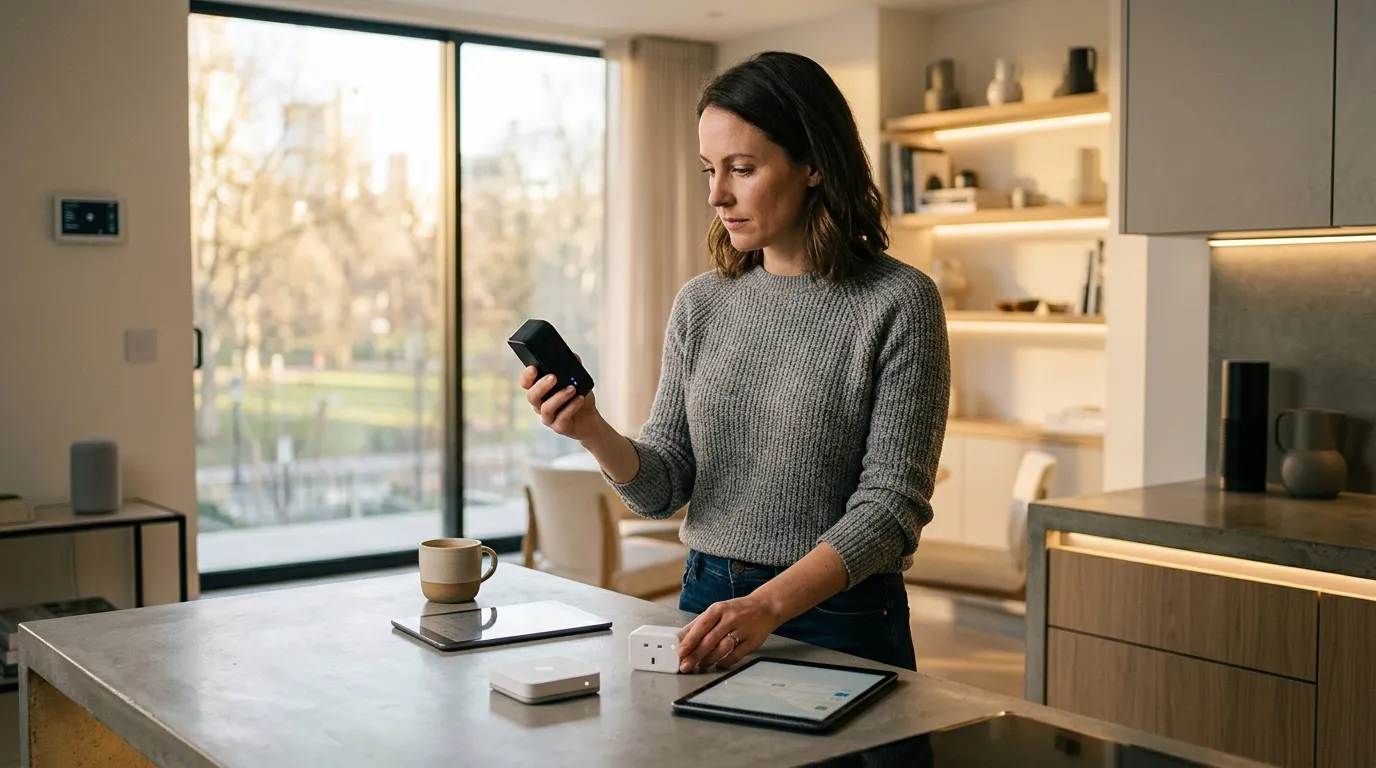
Une fois les prérequis validés, la configuration d’une enceinte ou d’un écran connecté via l’application Google Home suit un parcours clair. Ouvrez l’application, appuyez sur le bouton “+”, sélectionnez “Configurer un appareil” puis “Nouveaux appareils”. Choisissez votre maison, laissez l’application chercher automatiquement, puis appuyez sur l’appareil détecté. Validez le code de confirmation affiché, choisissez la pièce et le réseau Wi-Fi, saisissez le mot de passe si nécessaire. L’appareil se connecte, télécharge ses mises à jour et présente d’activer Voice Match.
Pour les équipements de marques tierces (ampoules, thermostats, caméras…), la procédure diffère légèrement. Dans Google Home, appuyez sur “+”, sélectionnez “Configurer un appareil” puis “Fonctionne avec Google”. Recherchez la marque, connectez-vous avec les identifiants du compte créé dans l’application du fabricant. Tous les appareils compatibles remontent automatiquement.
Si vous cherchez à centraliser le pilotage de plusieurs objets de marques différentes, une app mobile pour piloter tous vos objets connectés peut grandement simplifier la gestion quotidienne.
| Type d’appareil | Chemin dans Google Home | Prérequis spécifique |
|---|---|---|
| Enceinte / écran Nest | + > Configurer un appareil > Nouveaux appareils | Même réseau Wi-Fi |
| Appareil tiers compatible | + > Configurer un appareil > Fonctionne avec Google | Compte fabricant actif |
| Nouveau téléphone Android | Commande vocale sur l’ancien téléphone | Même compte Google sur les deux |
Pensez aussi au nommage de vos appareils : des noms courts et intuitifs comme “Lampe bureau” ou “Télé salon” rendent les commandes vocales bien plus naturelles que “Lumière 1” ou “Prise A”.
Résoudre les problèmes fréquents lors de la configuration vocale
L’appareil n’est pas détecté ? Vérifiez d’abord qu’il est allumé et connecté au même réseau Wi-Fi que votre téléphone. Le réseau invité de la box bloque systématiquement la détection. Redémarrez l’équipement ou le routeur. Si le problème persiste, débranchez la box pendant 30 secondes avant de la rebrancher. Pour les enceintes Google Home, maintenez le bouton de réinitialisation situé sous l’enceinte pendant 15 secondes jusqu’à la confirmation vocale, ce qui efface toutes les configurations.
Un appareil déjà associé à un autre compte Google doit être réinitialisé aux paramètres d’usine via un appui prolongé de 10 à 15 secondes selon le modèle, jusqu’au bip ou au clignotement de la LED. Il redevient alors configurable comme neuf. Côté reconnaissance vocale, si l’Assistant ne répond pas, vérifiez que le mode économie de batterie n’est pas activé : il désactive parfois cette fonction.
Les appareils anciens posent quelquefois un autre problème : ils n’entrent pas automatiquement en mode appairage au premier branchement. Consultez la documentation pour identifier le bouton physique à maintenir jusqu’au signal sonore. Enfin, si la commande vocale n’est pas reconnue, articulez distinctement et donnez un ordre à la fois, sans longue phrase : l’Assistant a mode à se perdre dès qu’on enchaîne plusieurs instructions.
Pour les étudiants qui équipent leur logement avec un budget limité, cette logique de configuration s’applique aussi aux objets plus accessibles. Les objets connectés utiles pour un logement étudiant compatibles Google Home suivent exactement la même procédure d’ajout.